

メモ帳 - シンプルなメモ・ノートのメモ帳(めも帳のーと)

- ジャンル
- ビジネス
- パブリッシャ
- Komorebi Inc.
- 対応プラットフォーム
-

アプリ紹介
無料!シンプルなメモ帳アプリはこれで決まり!
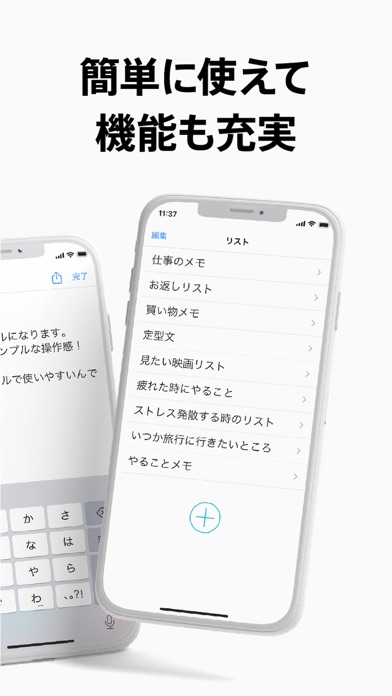
とにかくシンプルに使いやすく。
シンプルさを保ちながらもウィジェットやダークモードなど必要な機能は全て入っています!
起動の速さも自慢の無料メモアプリです。
他のメモアプリと異なり、メモの編集中に電話がかかってきたり、他のアプリへ移動しても、入力した文章は自動で保存されています。細かいですが、何年も開発・運営を続けているメモ帳アプリなので、こうした大切な機能もしっかり備わっている安心のメモアプリです。
■シンプルメモ帳の機能
・検索
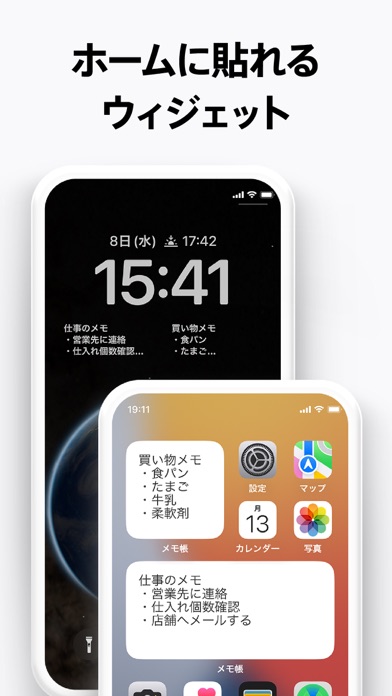
・ロック画面ウィジェット(4種類の文字サイズ)
・ホーム画面ウィジェット(3種類の大きさ)
・メモの自動保存
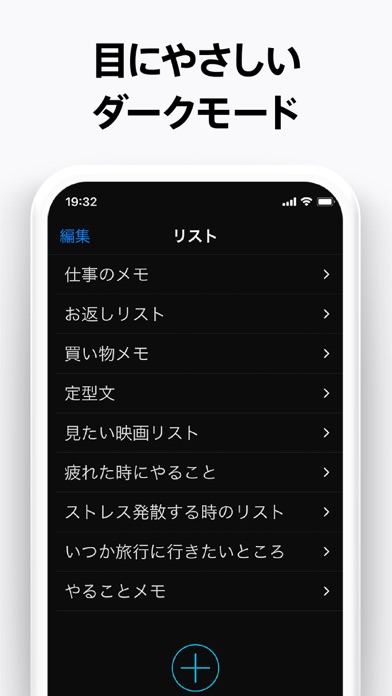
・目に優しいダークモード
・文字数カウント
・6色の色付け(メモの上で右にスワイプ)
・メモの削除(メモの上で左にスワイプ)
・メモの並び替え(メモを長押しで移動)
・広告削除(要課金)
■用途
・思ったことをスッと入力するメモ帳に
・お買い物メモに
・ToDoリストに
・コピー&ペースト用の一時保存用に
・レポートや議事録、文集や小説の下書きに
■Q&A
**メモを消すには?
メモを指で左にスワイプすると削除ボタンが出てきます。
または編集ボタンを押して、赤いマークを押すと削除ボタンが出てきます。
**メモを並び替えするには?
移動したいメモを長押しして、上下に動かしてください。
または編集ボタンを押して、メモの右側にあるツマミをつまんで、移動させてください。
**メモをロック画面に置くには?(ロック画面ウィジェットの設定方法は?)
お使いの端末をiOS16以上にアップデートしてください。
その後ロック画面を表示したら画面の中央等を長押しすると画面下部に「カスタマイズ」というボタンが表示されるのでタップ。
その後ロック画面を選択→「ウィジェットを追加」→このアプリを選択して、お好みのウィジェットをお選びください。
このアプリ名が表示されていない場合、端末を再起動することで表示されるようになります。
**メモをホーム画面に置くには?(ウィジェットの設定方法は?)
ホーム画面の空いているところを長押しして、左上の+ボタンをタップ。
このアプリである「メモ帳」のウィジェットを選択し、3種類の中から好きなサイズを選んで、追加ボタンをタップすると追加できます。
ウィジェットはいくつでも追加することができます。
ウィジェットに表示するメモを選ぶには、ホーム画面でウィジェットを長押しして、「ウィジェットを編集」→「メモ」で表示したいメモを選択してください。
**メモに色を付けるには?
メモを指で右にスワイプすると色を付けることができます。
**ウィジェットに表示するには?
iPhoneのホーム画面を指で右にスワイプして、ウィジェットの画面を表示します。
ウィジェット画面の一番下にある「編集」というボタンを押し、「シンプルメモ」のアプリを「+」マークを押してウィジェットに表示できるよう許可します。
** データのセキュリティは?
このアプリはユーザーが入力したテキストを取得してサーバー等アプリの外部に送信することは一切行っておりません。このアプリが通信するのは広告に関する情報のみとなっております。このアプリは広告収益とアプリ内課金によって10年以上運営を続けております。ユーザーが入力したデータはアプリ内にのみ保存される仕組みになっているので安心してお使いください。
※No.1表記について
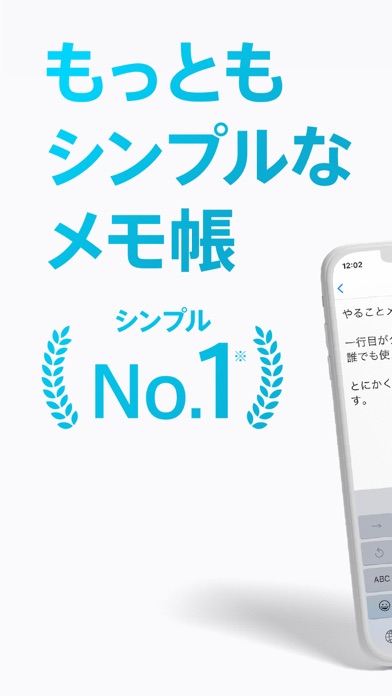
日本国内AppStore2020年1月より「メモ帳」「メモ」ワードでの検索順位において検索順位1位 /出典: data.ai
とにかくシンプルに使いやすく。
シンプルさを保ちながらもウィジェットやダークモードなど必要な機能は全て入っています!
起動の速さも自慢の無料メモアプリです。
他のメモアプリと異なり、メモの編集中に電話がかかってきたり、他のアプリへ移動しても、入力した文章は自動で保存されています。細かいですが、何年も開発・運営を続けているメモ帳アプリなので、こうした大切な機能もしっかり備わっている安心のメモアプリです。
■シンプルメモ帳の機能
・検索
・ロック画面ウィジェット(4種類の文字サイズ)
・ホーム画面ウィジェット(3種類の大きさ)
・メモの自動保存
・目に優しいダークモード
・文字数カウント
・6色の色付け(メモの上で右にスワイプ)
・メモの削除(メモの上で左にスワイプ)
・メモの並び替え(メモを長押しで移動)
・広告削除(要課金)
■用途
・思ったことをスッと入力するメモ帳に
・お買い物メモに
・ToDoリストに
・コピー&ペースト用の一時保存用に
・レポートや議事録、文集や小説の下書きに
■Q&A
**メモを消すには?
メモを指で左にスワイプすると削除ボタンが出てきます。
または編集ボタンを押して、赤いマークを押すと削除ボタンが出てきます。
**メモを並び替えするには?
移動したいメモを長押しして、上下に動かしてください。
または編集ボタンを押して、メモの右側にあるツマミをつまんで、移動させてください。
**メモをロック画面に置くには?(ロック画面ウィジェットの設定方法は?)
お使いの端末をiOS16以上にアップデートしてください。
その後ロック画面を表示したら画面の中央等を長押しすると画面下部に「カスタマイズ」というボタンが表示されるのでタップ。
その後ロック画面を選択→「ウィジェットを追加」→このアプリを選択して、お好みのウィジェットをお選びください。
このアプリ名が表示されていない場合、端末を再起動することで表示されるようになります。
**メモをホーム画面に置くには?(ウィジェットの設定方法は?)
ホーム画面の空いているところを長押しして、左上の+ボタンをタップ。
このアプリである「メモ帳」のウィジェットを選択し、3種類の中から好きなサイズを選んで、追加ボタンをタップすると追加できます。
ウィジェットはいくつでも追加することができます。
ウィジェットに表示するメモを選ぶには、ホーム画面でウィジェットを長押しして、「ウィジェットを編集」→「メモ」で表示したいメモを選択してください。
**メモに色を付けるには?
メモを指で右にスワイプすると色を付けることができます。
**ウィジェットに表示するには?
iPhoneのホーム画面を指で右にスワイプして、ウィジェットの画面を表示します。
ウィジェット画面の一番下にある「編集」というボタンを押し、「シンプルメモ」のアプリを「+」マークを押してウィジェットに表示できるよう許可します。
** データのセキュリティは?
このアプリはユーザーが入力したテキストを取得してサーバー等アプリの外部に送信することは一切行っておりません。このアプリが通信するのは広告に関する情報のみとなっております。このアプリは広告収益とアプリ内課金によって10年以上運営を続けております。ユーザーが入力したデータはアプリ内にのみ保存される仕組みになっているので安心してお使いください。
※No.1表記について
日本国内AppStore2020年1月より「メモ帳」「メモ」ワードでの検索順位において検索順位1位 /出典: data.ai